El presente instructivo detalla los pasos necesarios para emitir correctamente una Factura de Exportación en el sistema Ailoo.
Requisitos Previos:
Antes de comenzar, asegúrese de contar con lo siguiente:
- Certificación vigente para emitir Factura de Exportación.
- Folios disponibles para este tipo de documento.
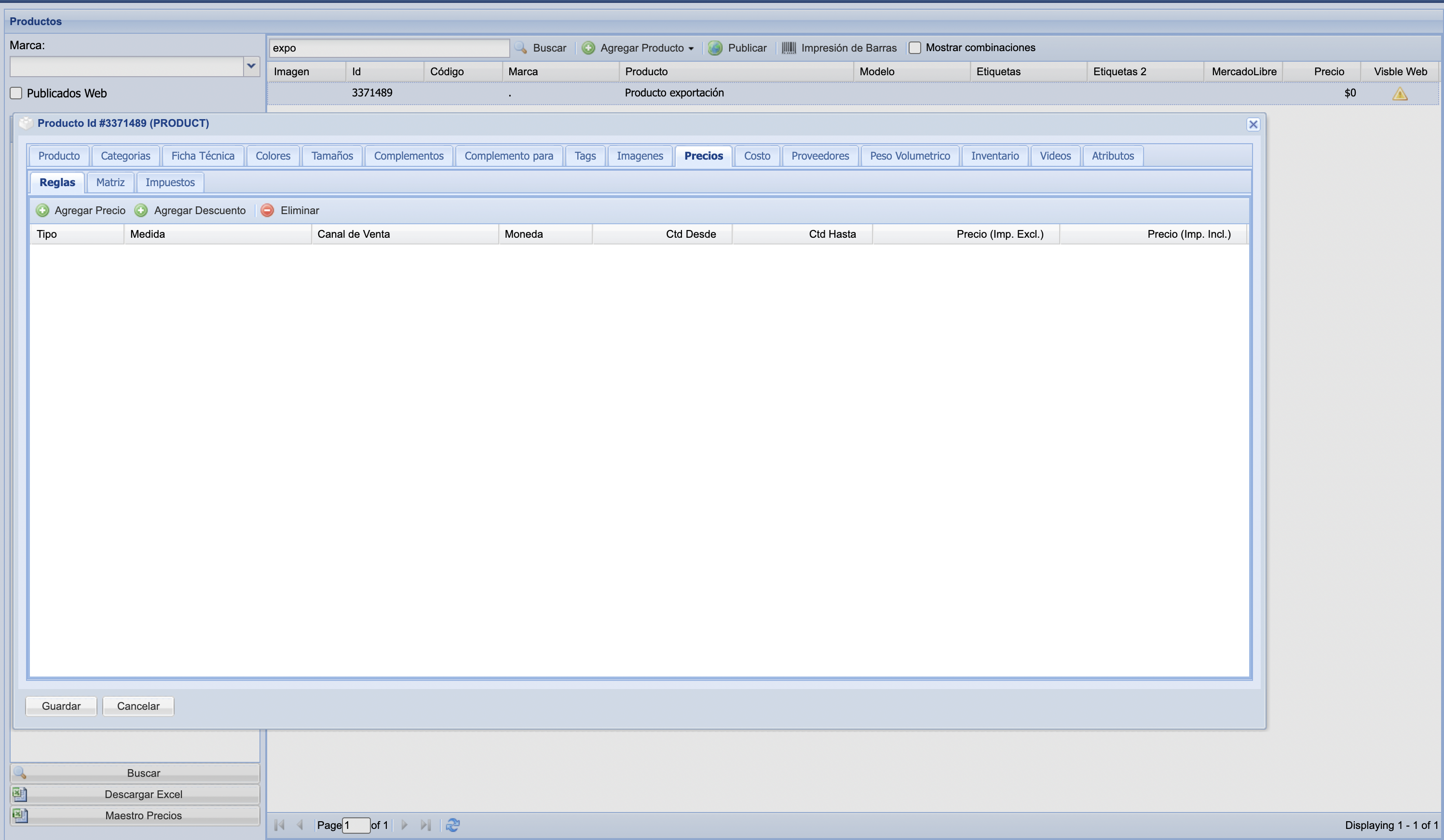
- El producto a exportar creado sin precio, tal como se muestra en la imagen de referencia.
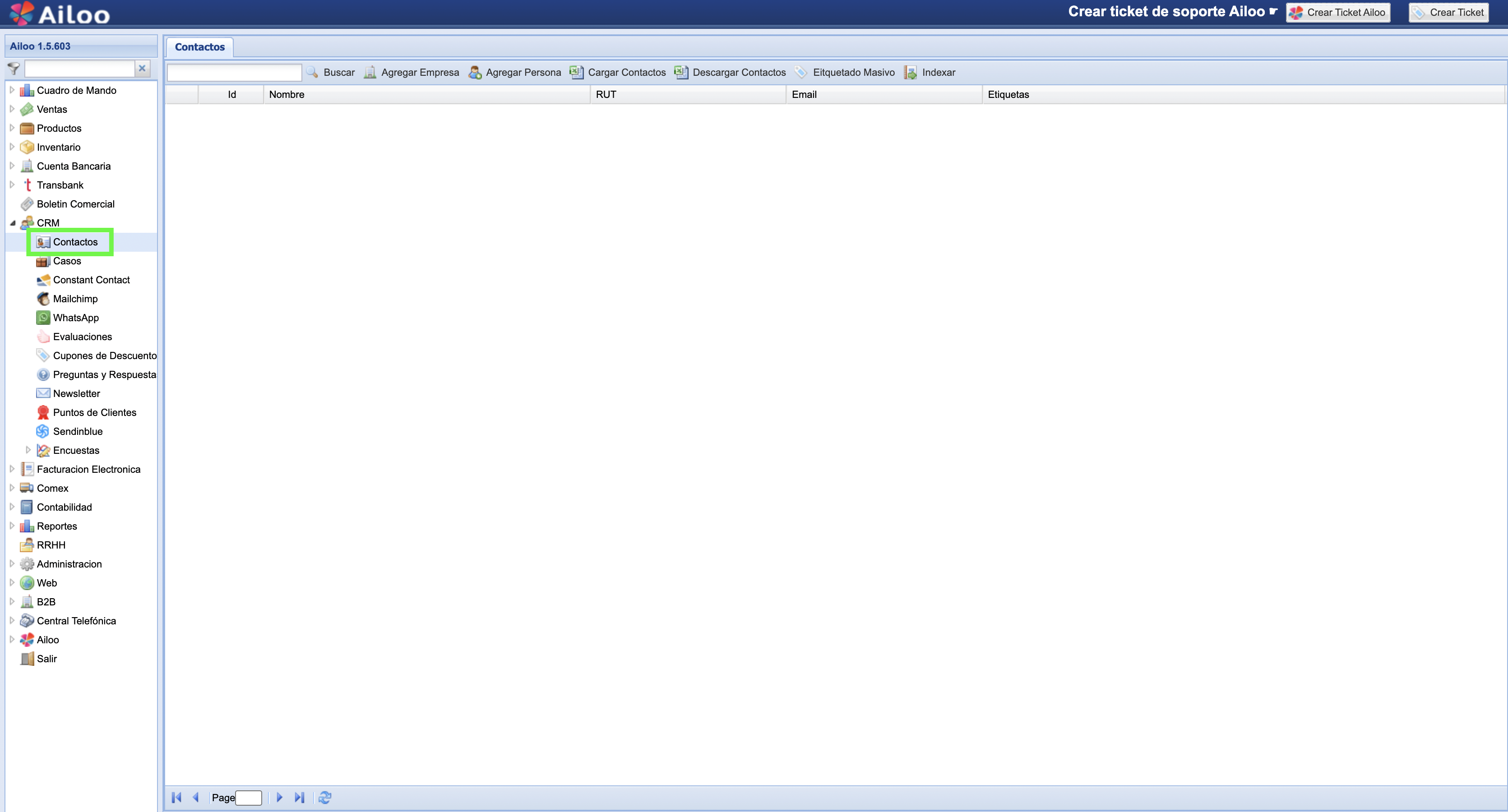
1. Crear el contacto del cliente extranjero
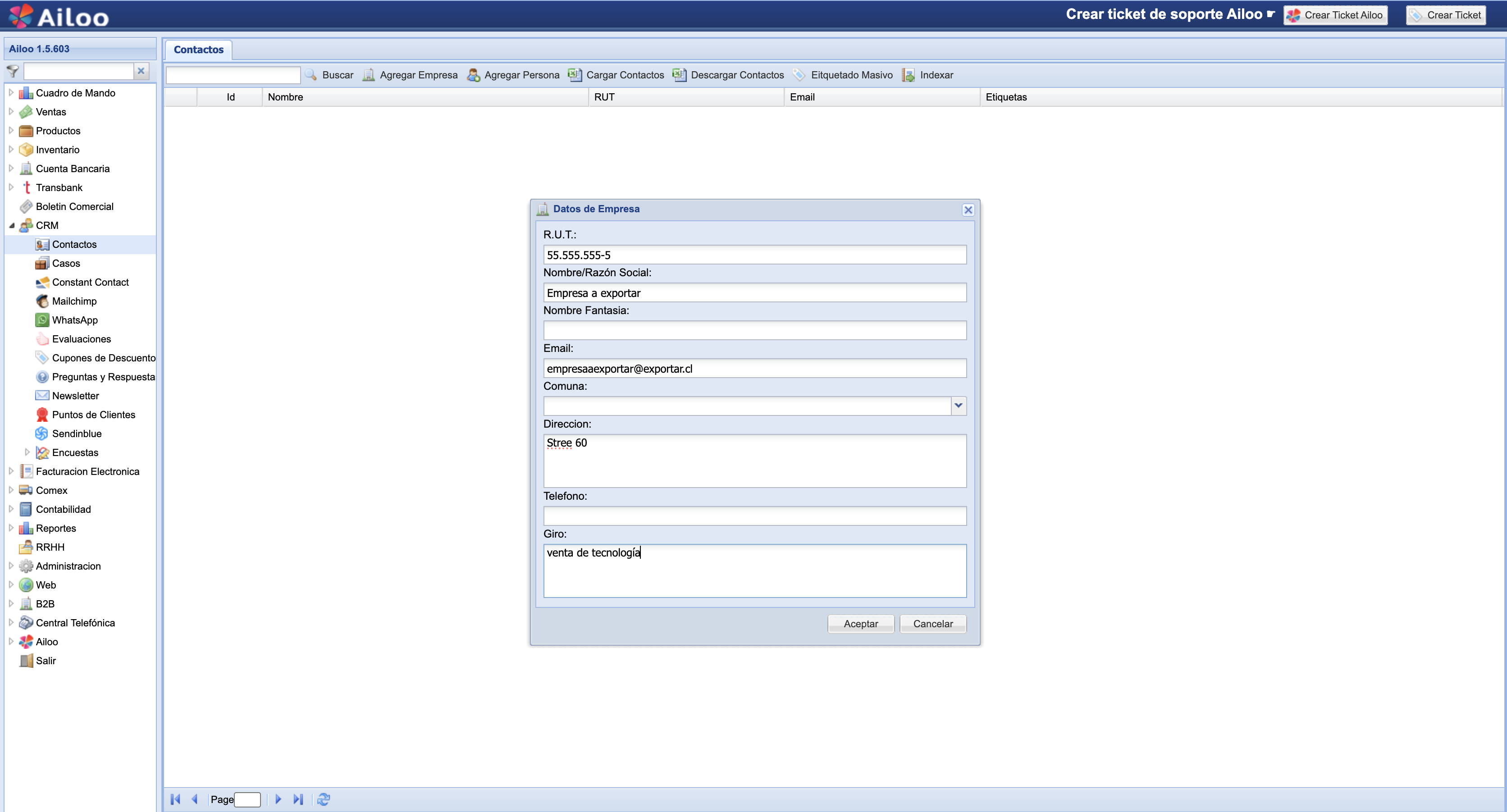
Diríjase al módulo CRM, submódulo Contactos y cree el contacto al cual se emitirá la factura.
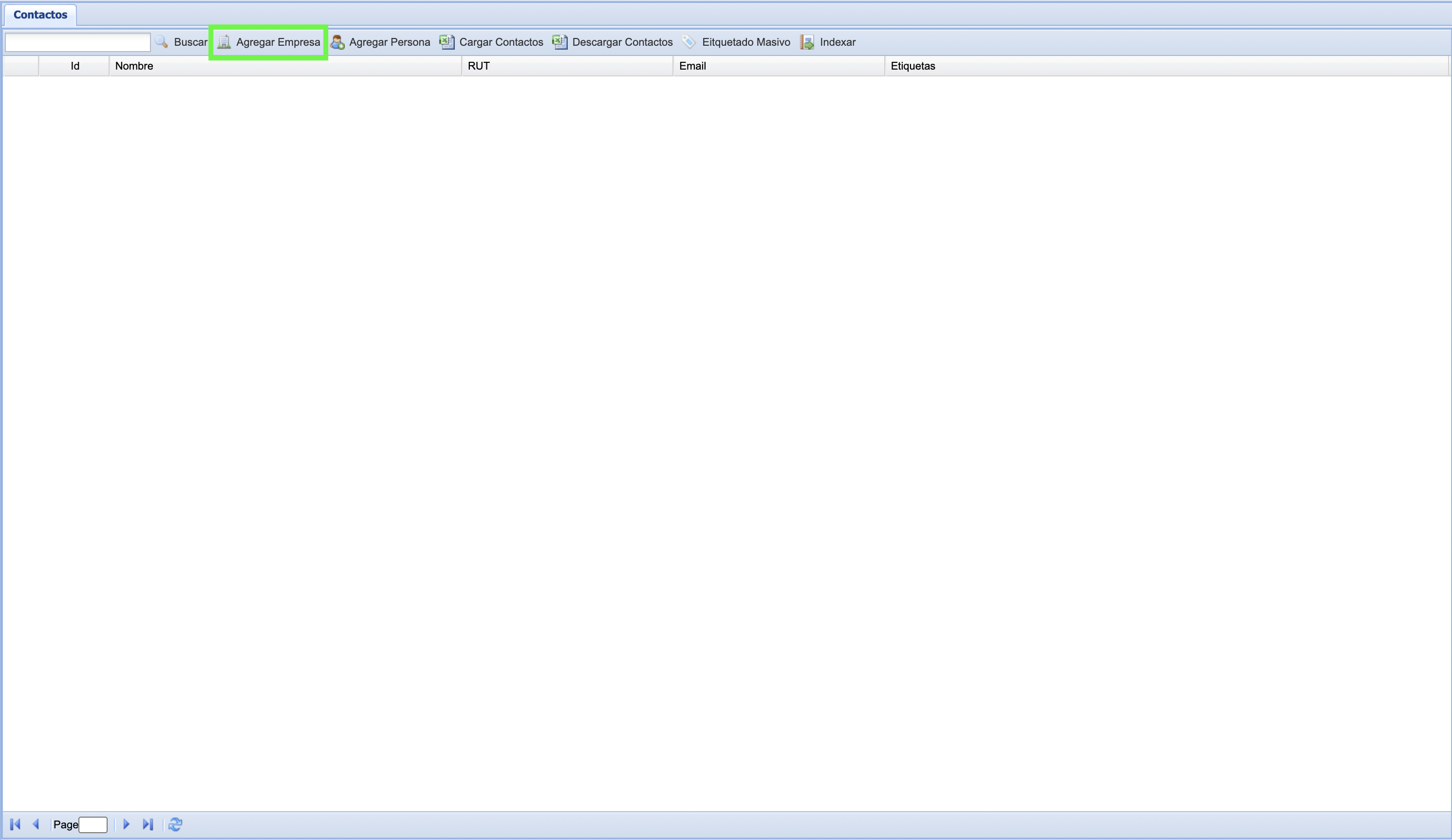
2. Agregar la empresa
Dentro del módulo, seleccione “Agregar empresa”.
3. Completar los datos del cliente
Se abrirá una ventana donde deberá ingresar los siguientes datos:
RUT: 55.555.555-5
Nombre / Razón Social: Nombre de la empresa a la cual exportará
Nombre Fantasía: Dejar en blanco
Email: Correo electrónico del importador
Comuna: Dejar en blanco
Dirección: Dirección del importador
Teléfono: Teléfono del importador
Giro: Actividad de la empresa extranjera
4. Ingresar al Punto de Venta
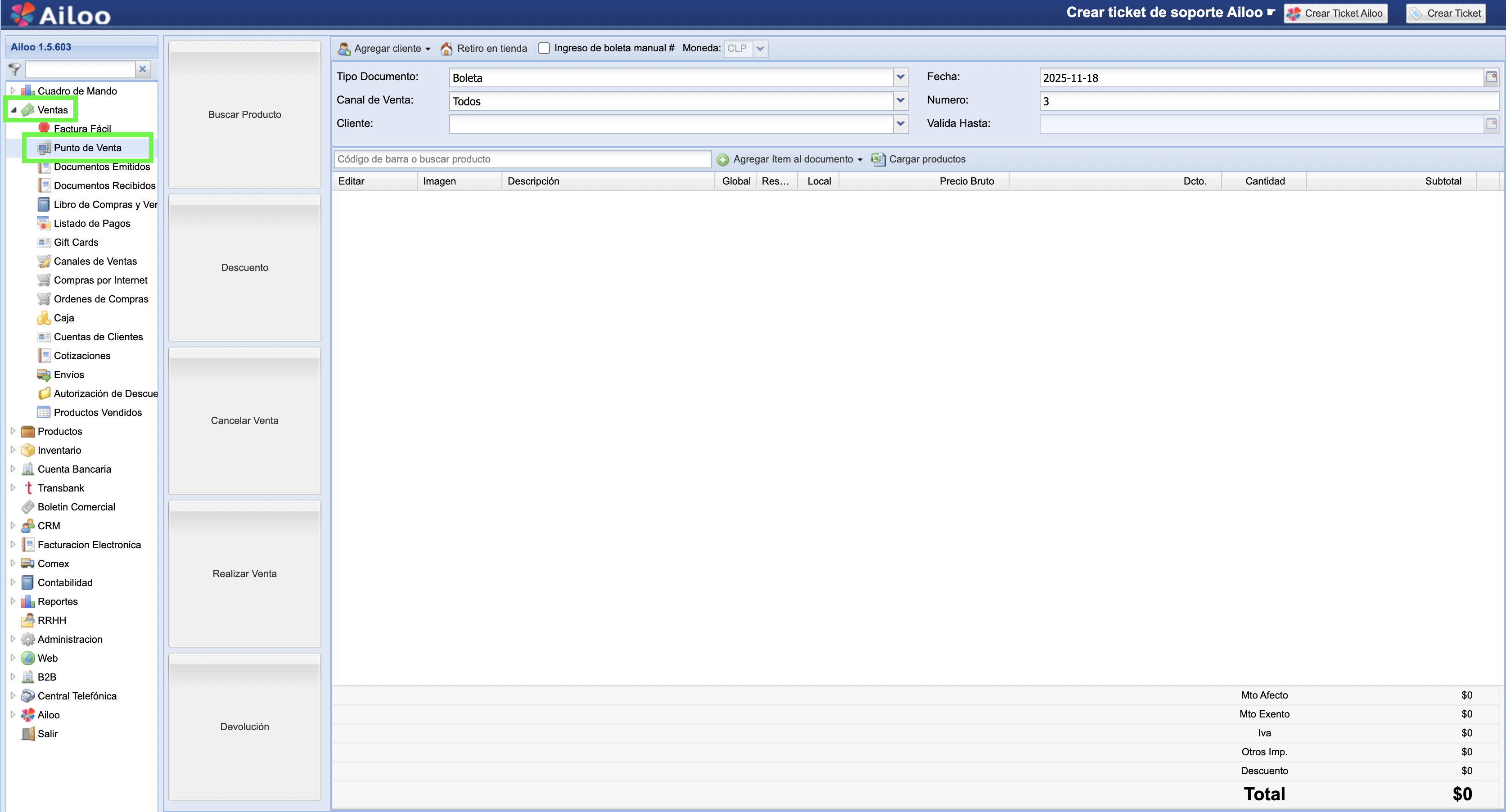
Diríjase al menú Ventas, submódulo Punto de Venta.
5. Seleccionar tipo de documento
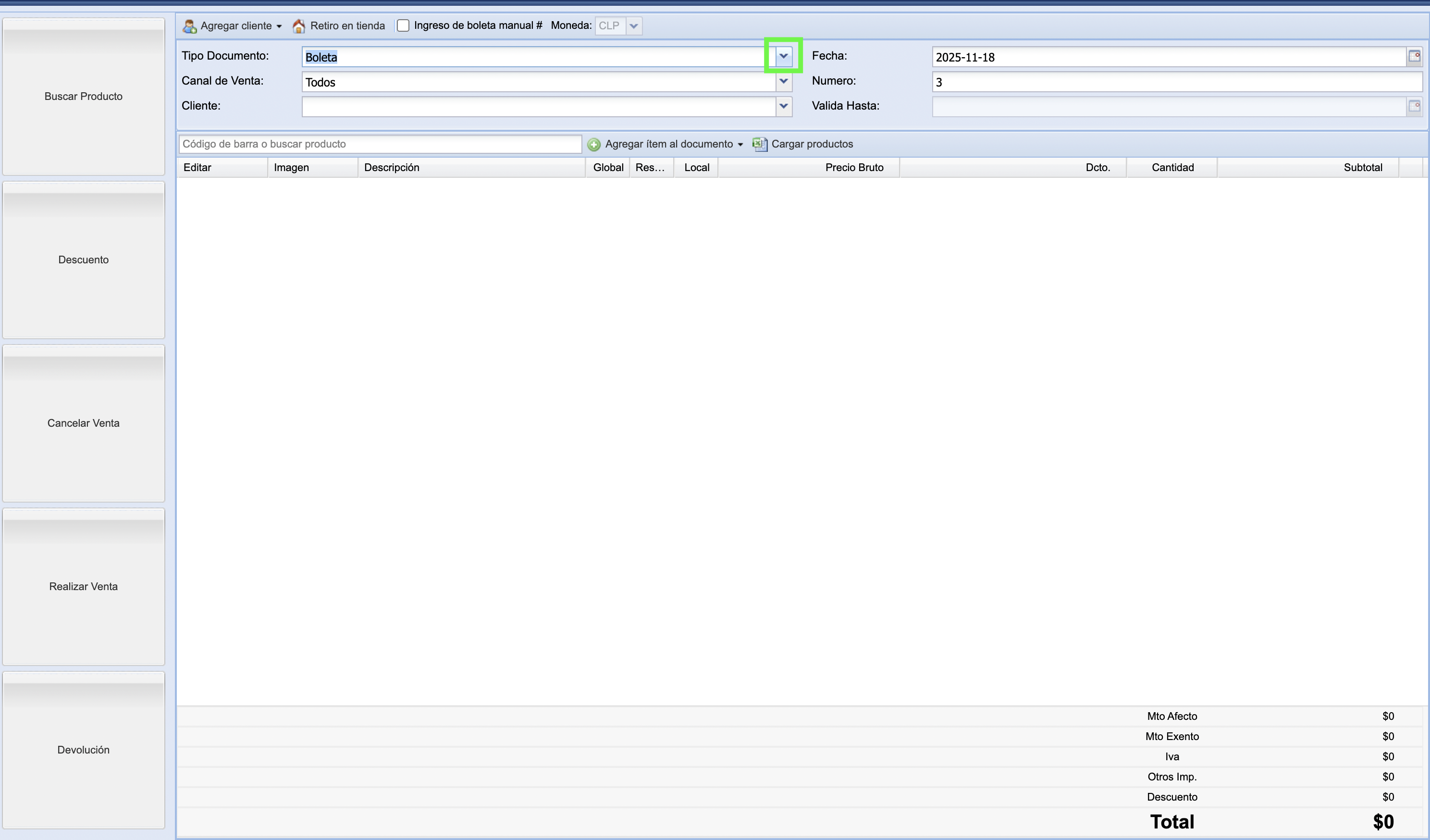
En el Punto de Venta, haga clic en la flecha para desplegar los tipos de documento.
6. Escoger "Factura de Exportación"
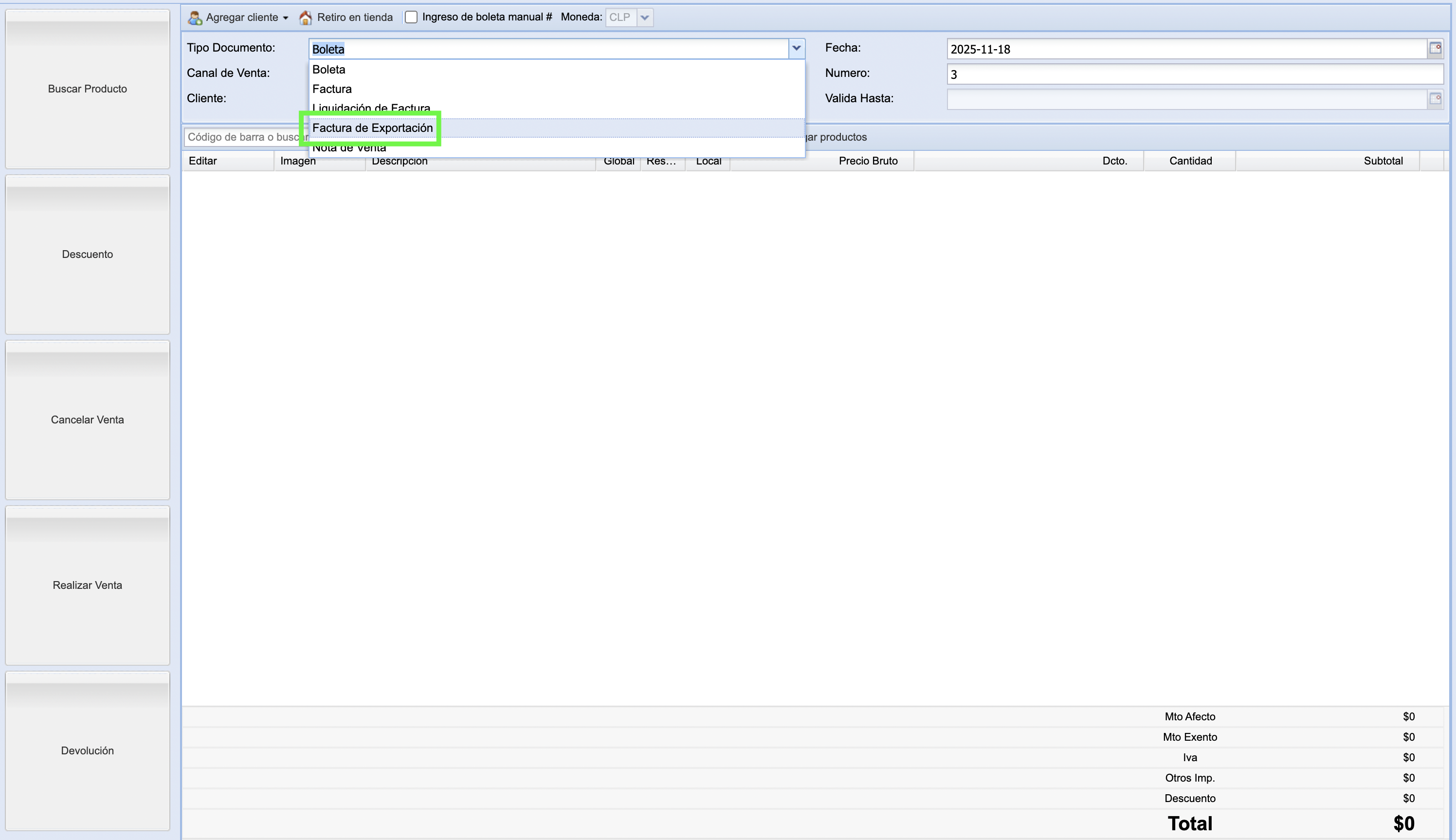
Seleccione el documento Factura de Exportación.
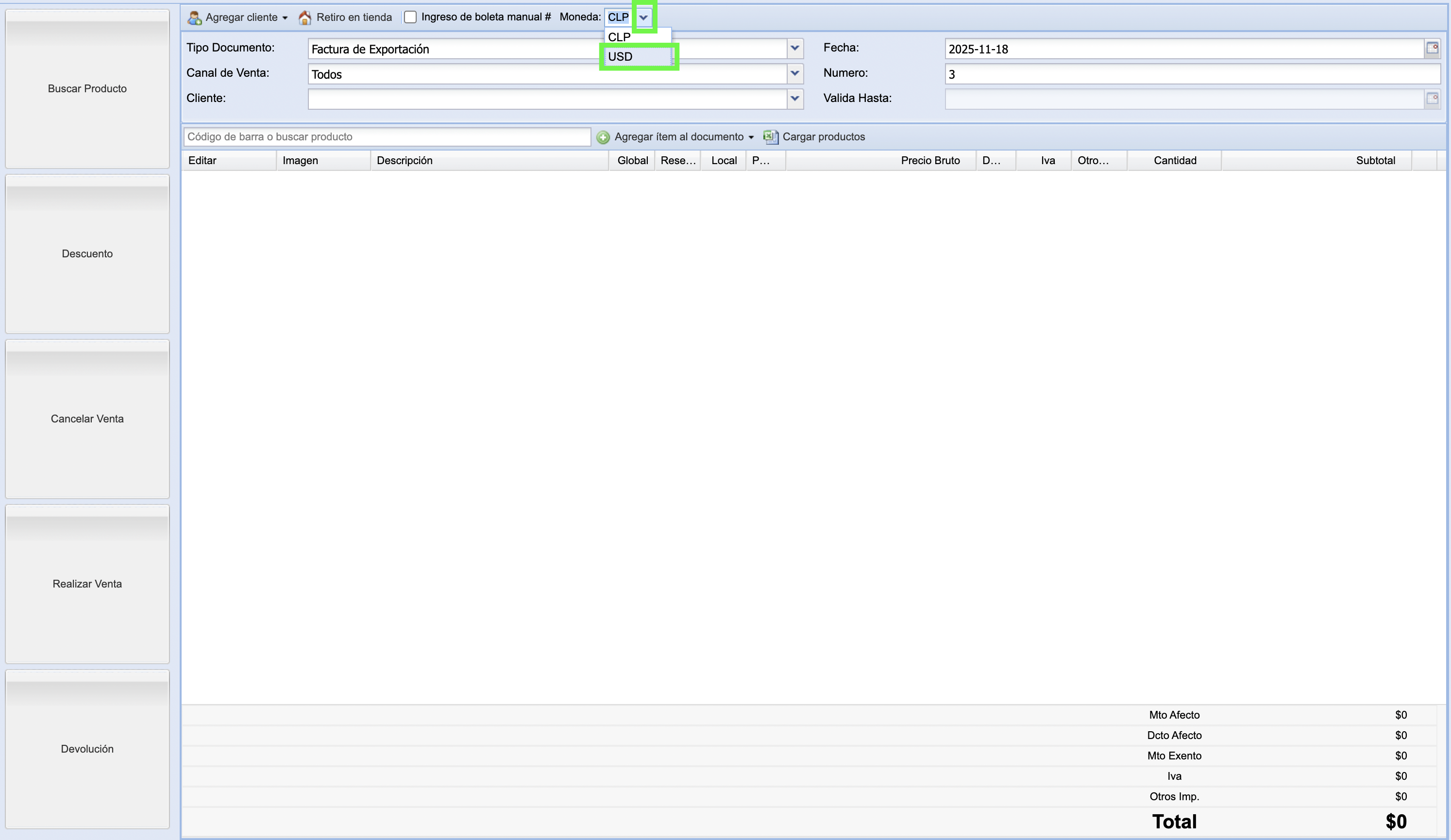
7. Seleccionar la moneda
Indique la moneda USD.
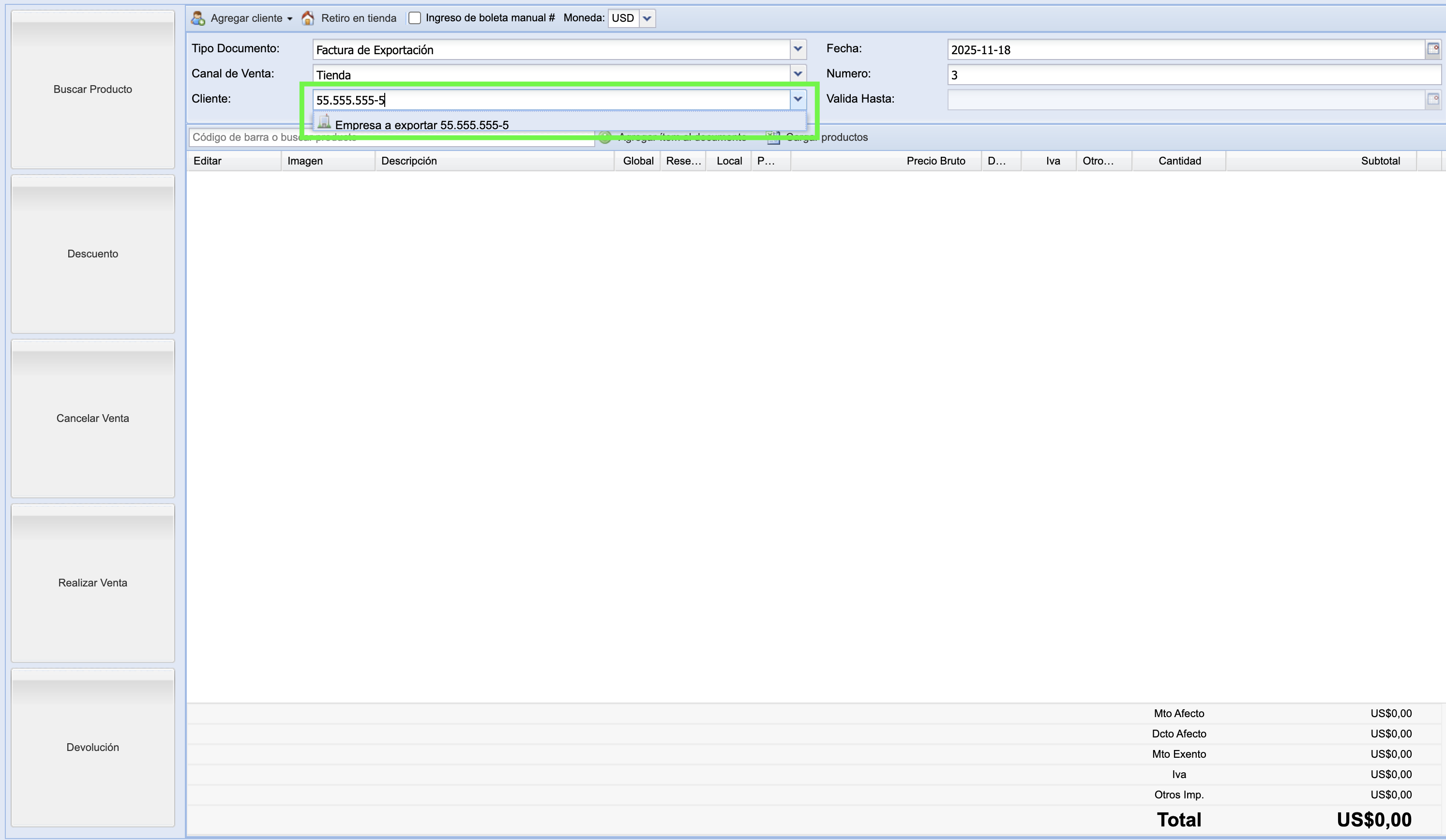
8. Seleccionar el cliente
Ingrese el RUT del cliente creado anteriormente y seleccione el que sugiere el sistema.
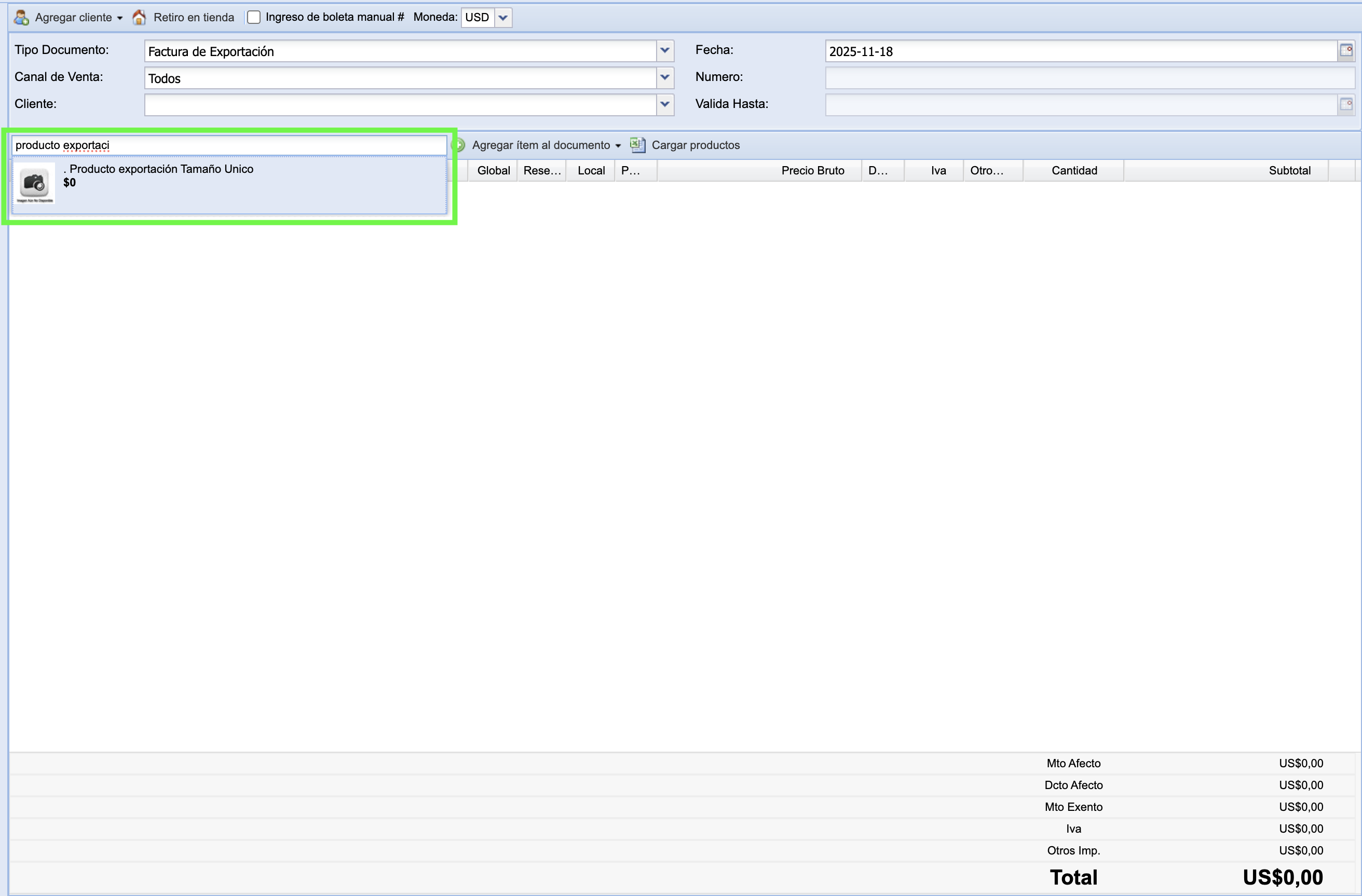
9. Agregar el producto
Agregue el producto previamente creado sin precio.
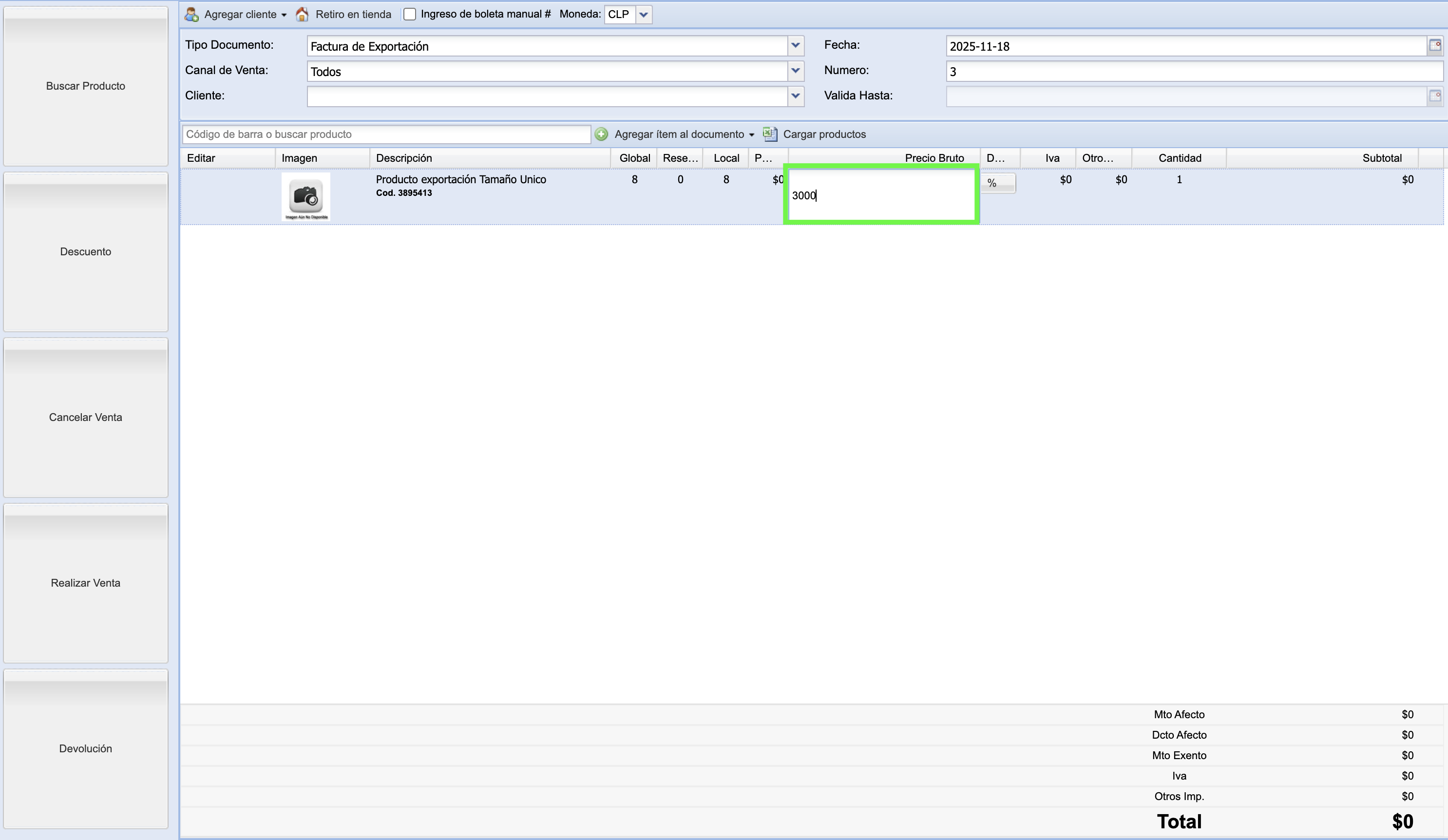
10. Editar el producto
Haga doble clic en el recuadro indicado para editar la información del producto.
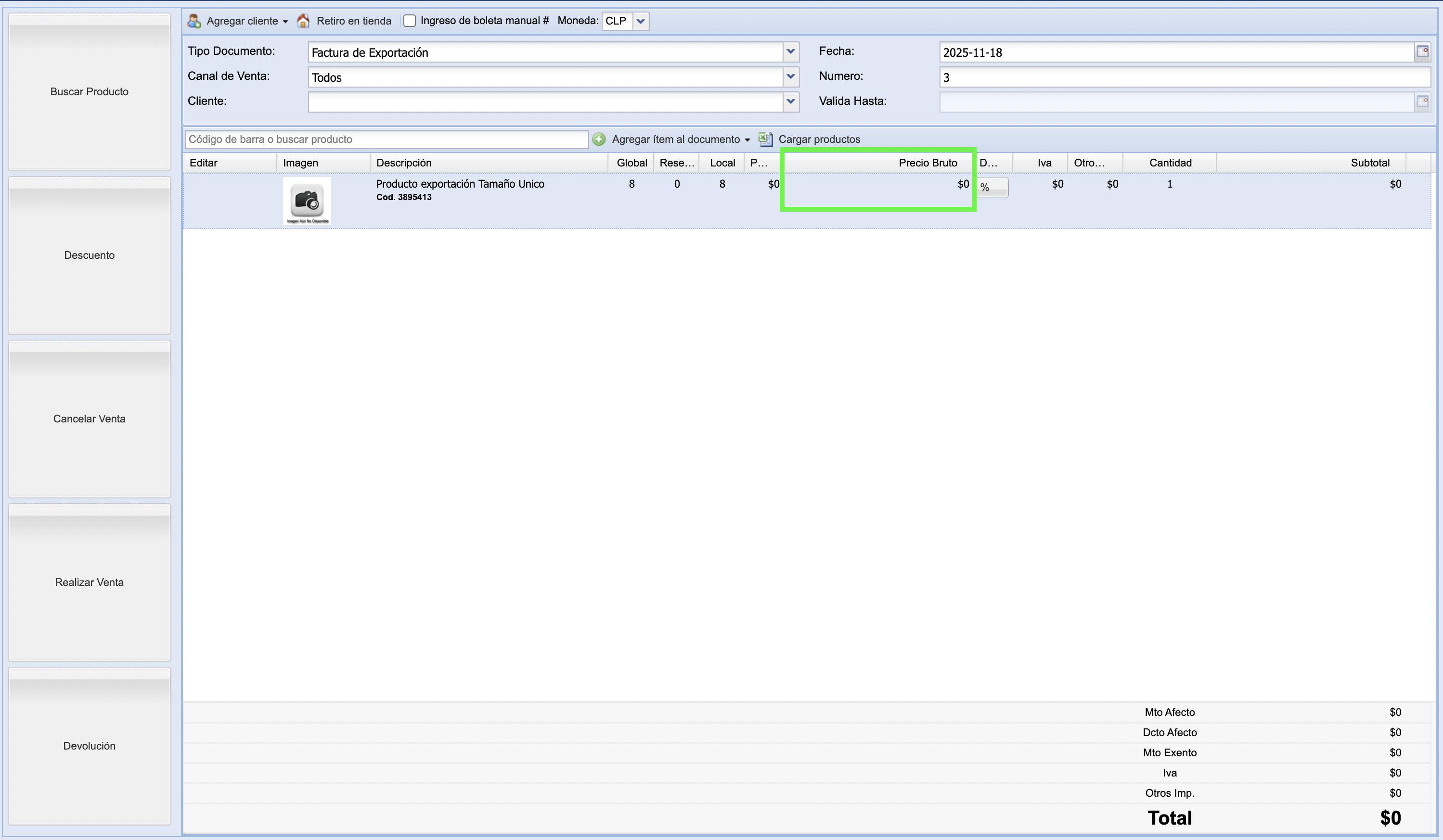
11. Ingresar el precio
Registre el precio de venta correspondiente.
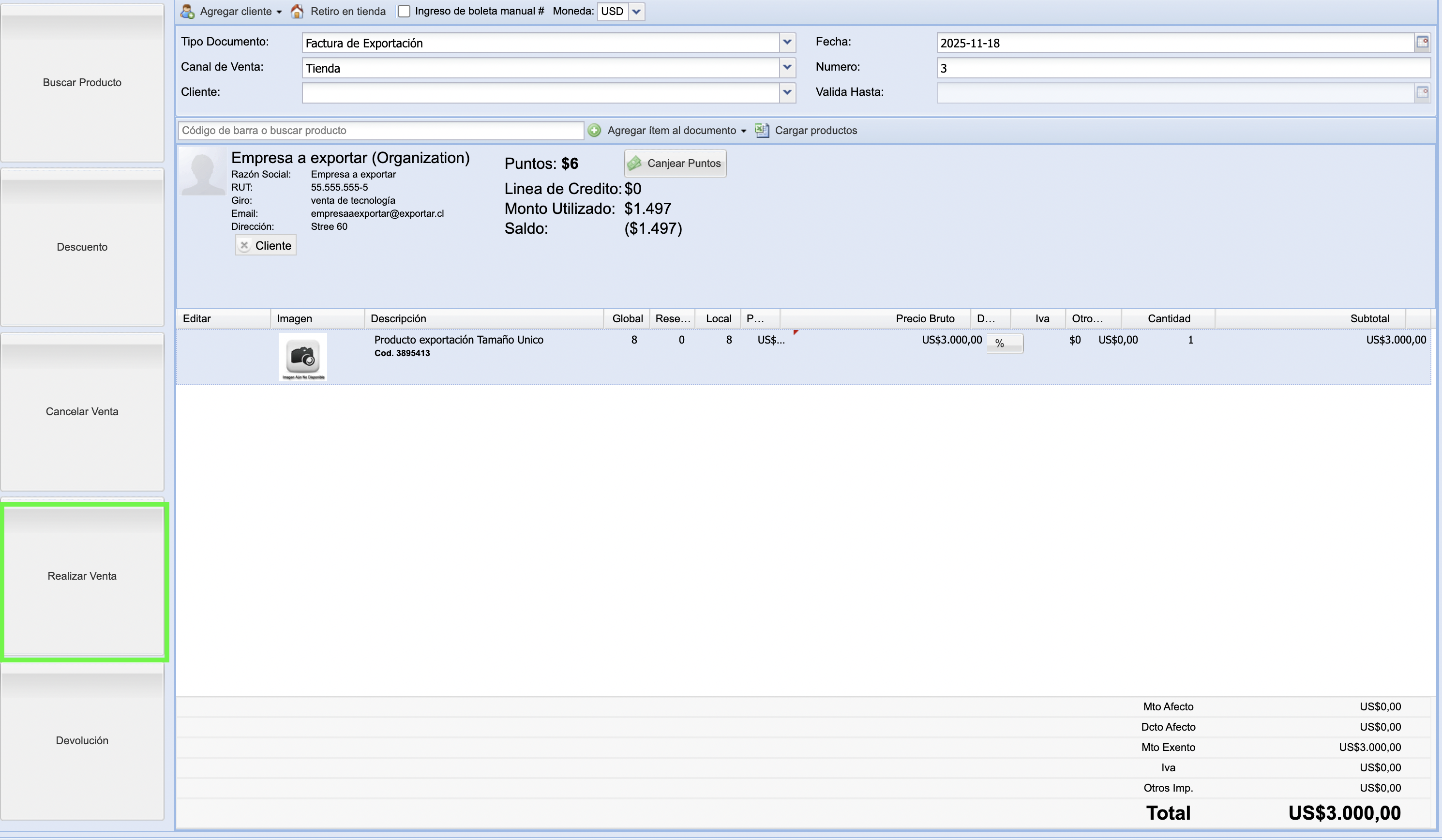
12. Realizar la venta
Haga clic en “Realizar venta”.
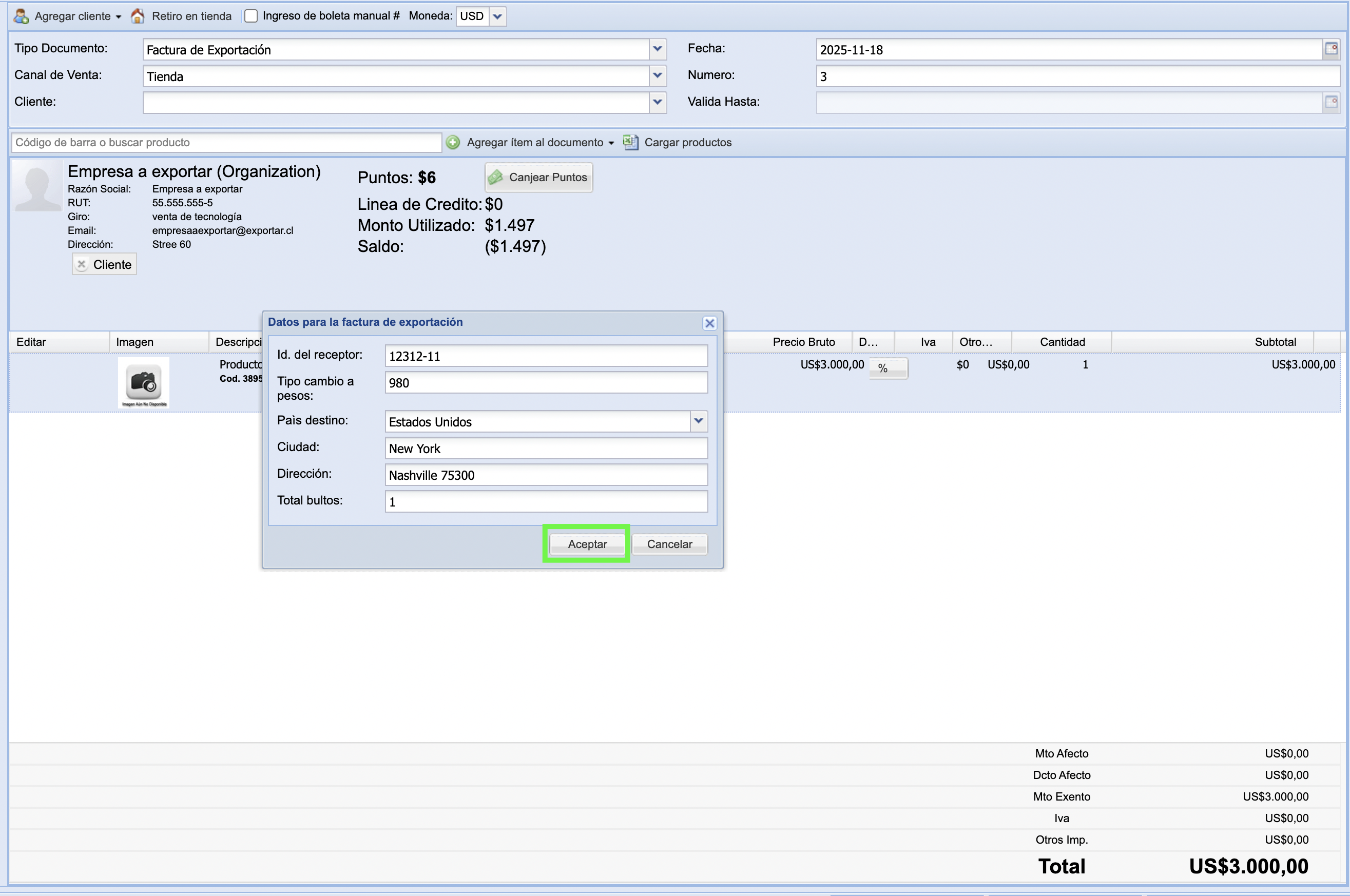
13. Completar los datos de exportación
En la ventana que aparece, complete:
ID del receptor: Identificador tributario del importador
Tipo de cambio a pesos: Tipo de cambio oficial utilizado
País destino: País al que se exporta
Ciudad: Ciudad donde se recibirá la mercancía
Dirección: Dirección del importador
Total bultos: Cantidad de bultos o unidades enviadas
Después haga clic en Aceptar.
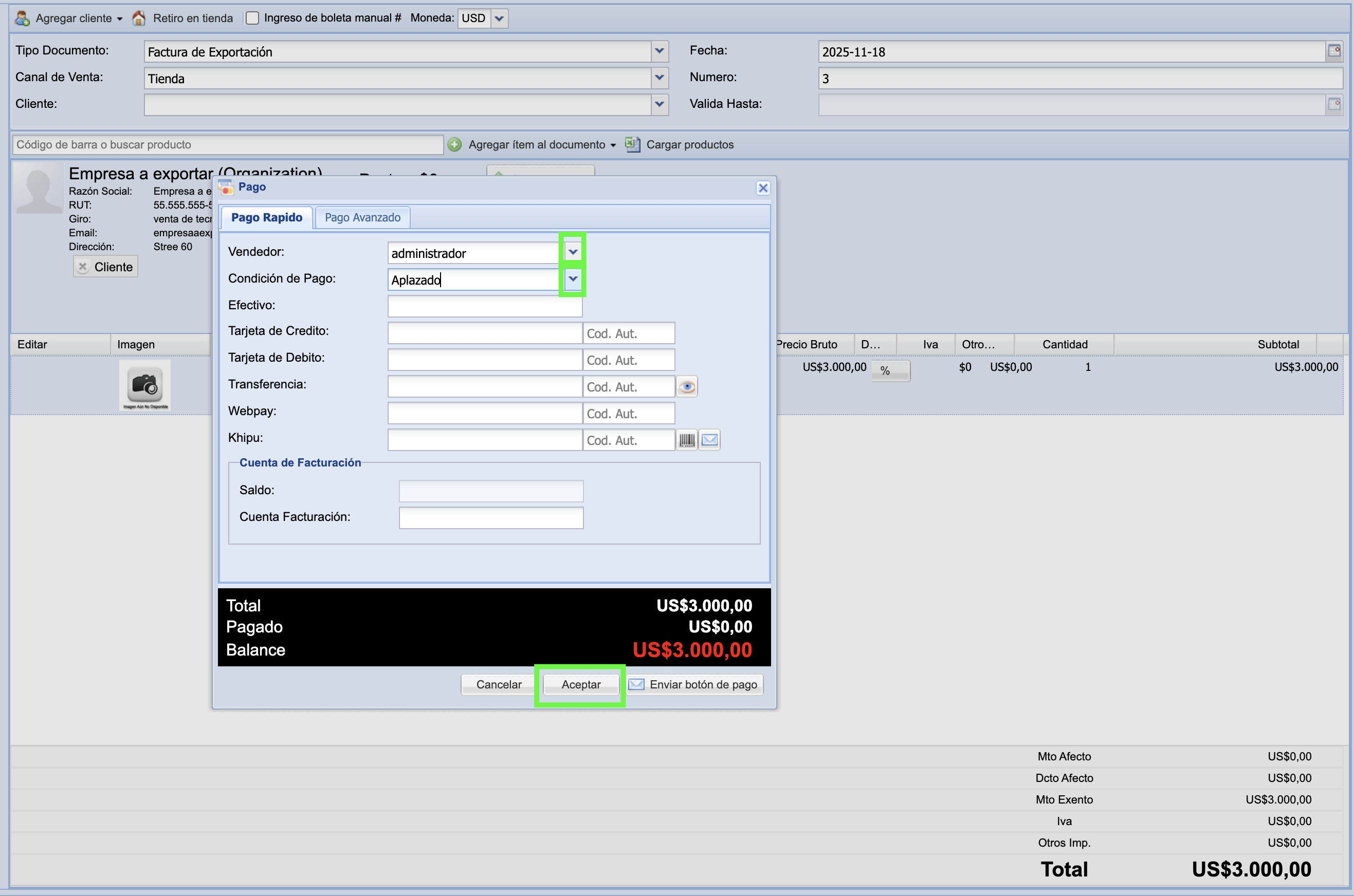
14. Finalizar emisión
Seleccione el vendedor y la condición de pago “Aplazado”.
Haga clic en Aceptar para generar la Factura de Exportación.